Tarifas Agencias
¿Qué es el módulo de Agencias?
El módulo de Agencias te permite crear tarifas negociadas para agencias de viajes y compartirlas mediante un enlace o código de acceso. La agencia accede a una página personalizada con tus precios, puede consultar disponibilidad y hacer reservas directamente — sin necesidad de cuenta en ChatBook.
Piénsalo como un portal privado de ventas B2B: tú controlas los precios, las fechas y los límites; la agencia solo ve lo que tú configuras.
Conceptos Clave
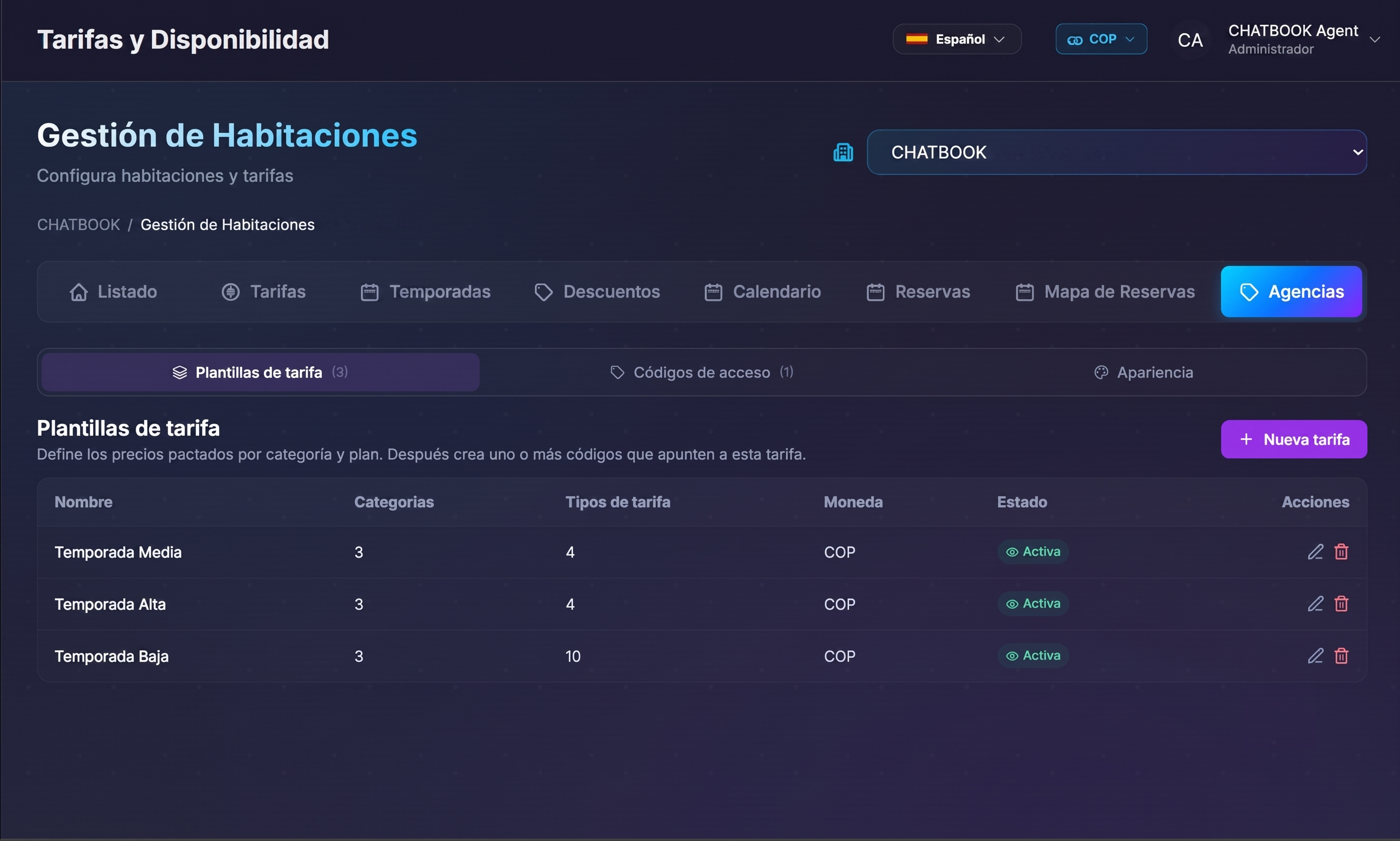
Plantilla de Tarifas
Una plantilla es un catálogo de precios reutilizable. Contiene:
- Precios por categoría de habitación y plan de comidas
- Ajustes opcionales por día de la semana (ej. precio diferente los fines de semana)
- Fechas de vigencia (opcional) — para que la tarifa aplique solo en temporadas específicas
Puedes tener varias plantillas (temporada alta, temporada baja, grupos, etc.) y asignarlas a distintas agencias.
Código de Acceso
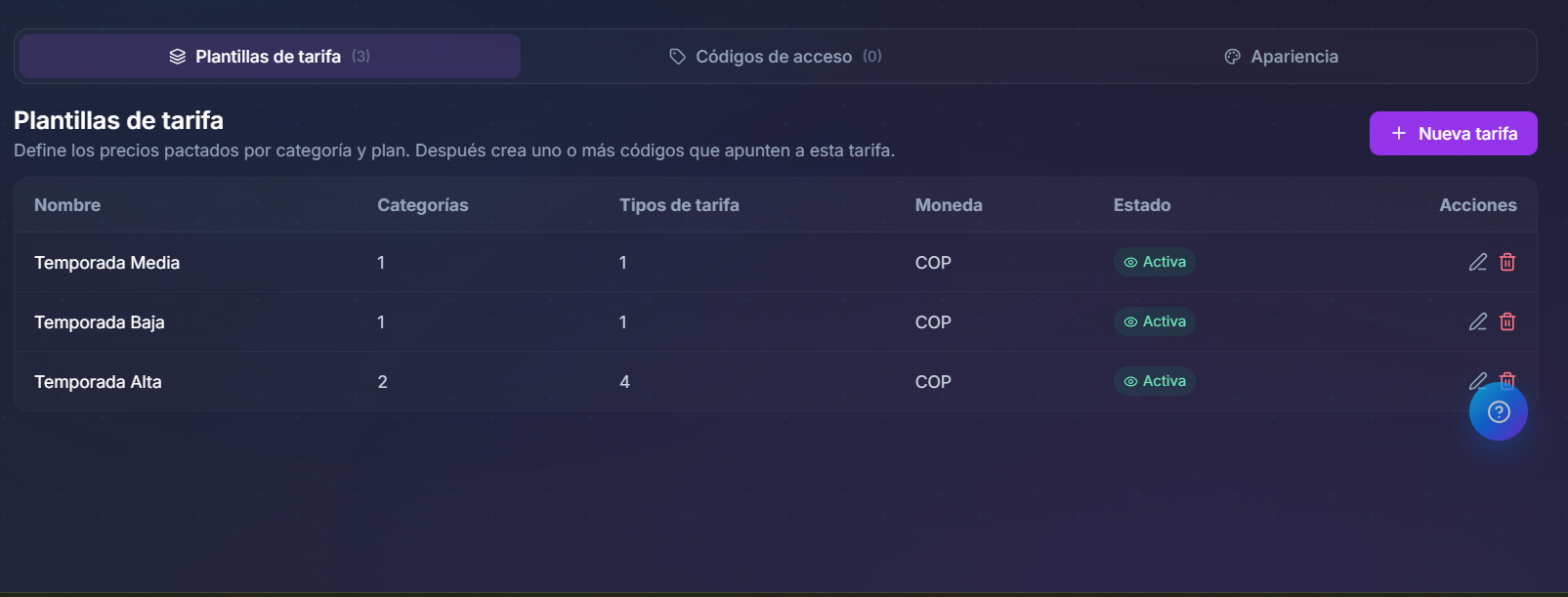
Un código es el identificador único que compartes con una agencia. Ejemplo: LATAM2026 o BOOKING-VIP.
Cada código:
- Apunta a una plantilla de tarifas principal
- Tiene su propio link público:
tu-hotel.chatbook.app/agencia/LATAM2026 - Puede tener ventanas de validez y de reserva
- Puede limitar cuántas habitaciones se pueden reservar en paralelo
- Se puede conectar a un canal de LobbyPMS para sincronizar reservas automáticamente
Apariencia
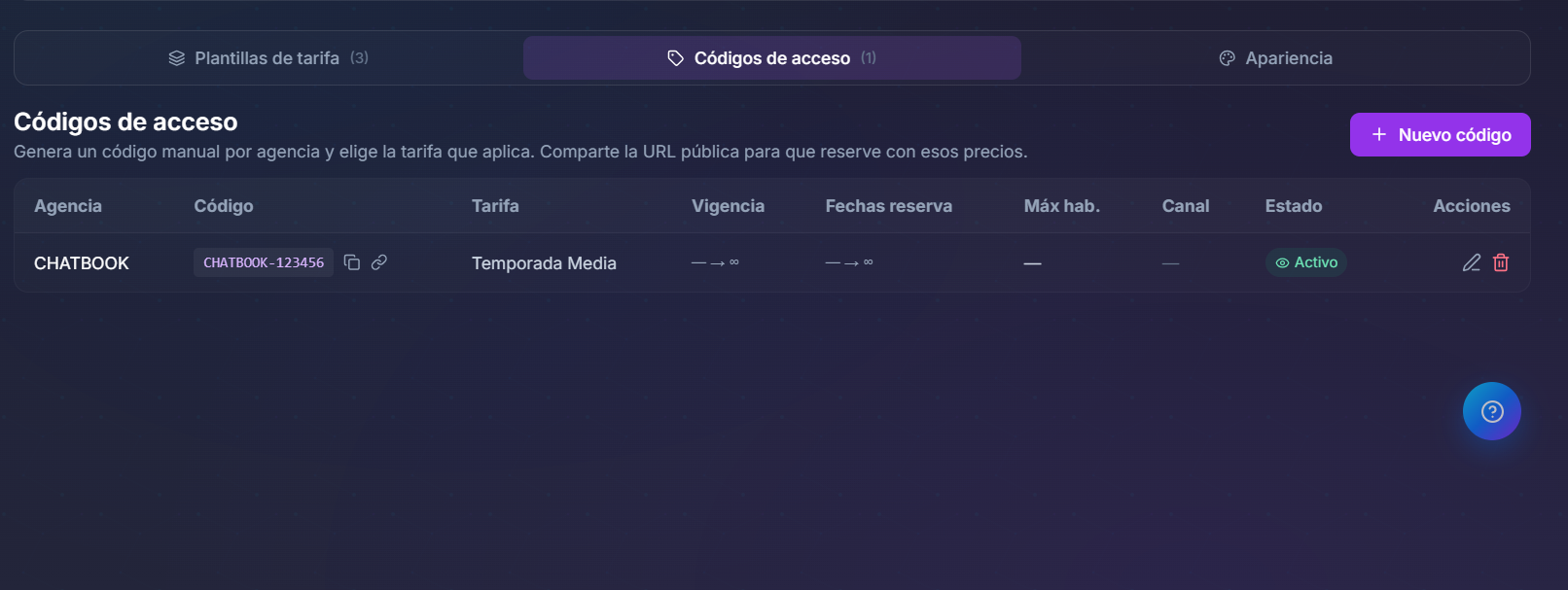
La página pública que ve la agencia puede personalizar:
- Colores y tema visual
- Texto de bienvenida
- Banner fotográfico
- Textos del email de confirmación
Flujos de Usuario
Para el Hotel (Administrador)
1. Crear una Plantilla de Tarifas
- Ve a Configuración → Agencias → Plantillas
- Haz clic en "Nueva plantilla"
- Completa:
- Nombre: identificador interno (ej. "Tarifa Tour Operadores 2026")
- Moneda: por defecto COP
- Descripción: opcional
- Agrega los precios por categoría:
- Selecciona la categoría de habitación
- Elige el plan de comidas (ej. "Solo alojamiento", "Desayuno incluido")
- Ingresa el precio por noche
- Opcionalmente ajusta precios por día de semana
- Si la tarifa es estacional, agrega rangos de vigencia (ej. 15 Dic – 15 Ene)
- Haz clic en "Guardar plantilla"
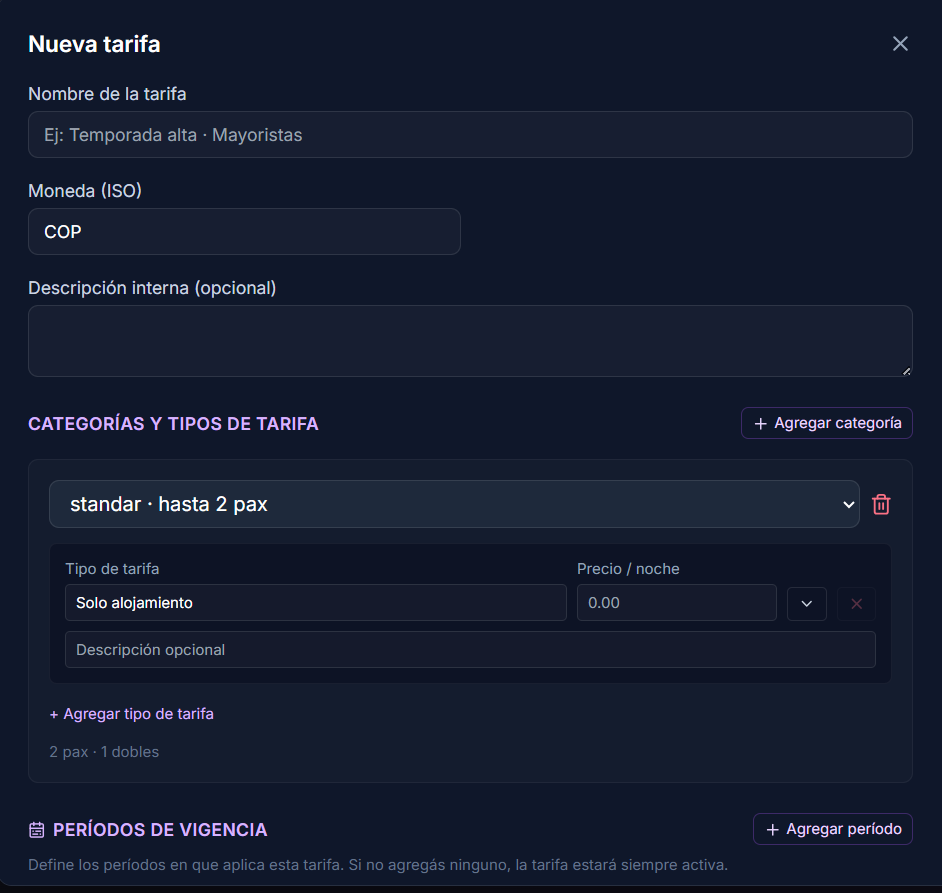
Tip: Puedes agregar múltiples combinaciones de categoría + plan en una misma plantilla. La agencia verá todas las opciones disponibles.
2. Crear un Código de Acceso
- Ve a Configuración → Agencias → Códigos
- Haz clic en "Nuevo código"
- Completa los campos obligatorios:
- Código: texto corto y memorable (ej.
COPA2026). Solo letras, números, guión y guion bajo. Se convierte a mayúsculas automáticamente. - Nombre de la agencia: aparecerá en la página pública y en los emails
- Plantilla principal: selecciona la plantilla que usará este código
- Código: texto corto y memorable (ej.
- Configura las restricciones (opcionales pero recomendadas):
- Validez del código: fechas en que el código estará activo
- Máximo de habitaciones: cuántas habitaciones simultáneas puede reservar la agencia
- Información de contacto de la agencia (opcional):
- Email y teléfono del contacto en la agencia
- Integración con LobbyPMS (opcional):
- Si usas LobbyPMS, selecciona el canal para que las reservas se sincronicen automáticamente (Requiere Sincronizar lobbypms y chatbook previamente)
- Haz clic en "Crear código"
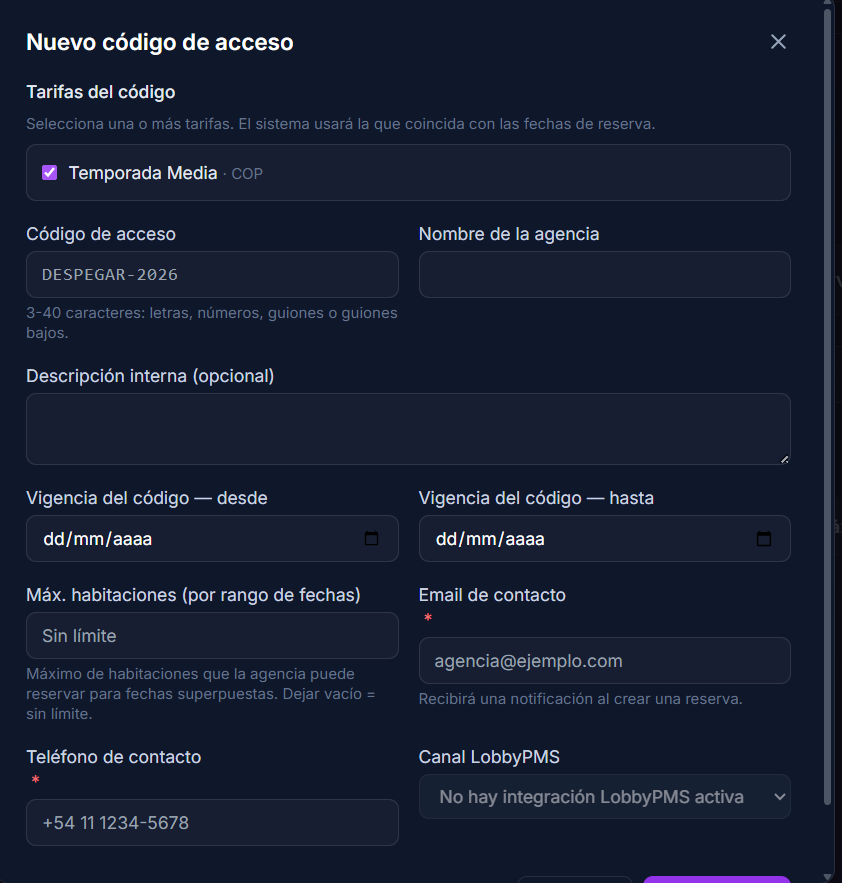
Una vez creado, puedes copiar el link directo y enviarlo a la agencia:
https://hotelchatbook.io/agencia/COPA2026
3. Personalizar el Branding
-
Ve a Configuración → Agencias → Branding
-
Elige un tema de color (8 opciones: Slate, Carbon, Navy, Forest, Amber, Ocean, Pearl, Rose)
-
Establece un color de acento personalizado (hex)
-
Sube un banner fotográfico (máximo 5 MB)
-
Escribe un texto de bienvenida (máximo 300 caracteres)
-
Personaliza los textos del email de confirmación:
- Mensaje de confirmación
- Nota importante
- Políticas
-
Agrega hasta 10 emails de notificación para recibir copia de cada reserva
-
Haz clic en "Guardar"
-
Usa "Vista previa del email" para ver cómo quedará el correo de confirmación
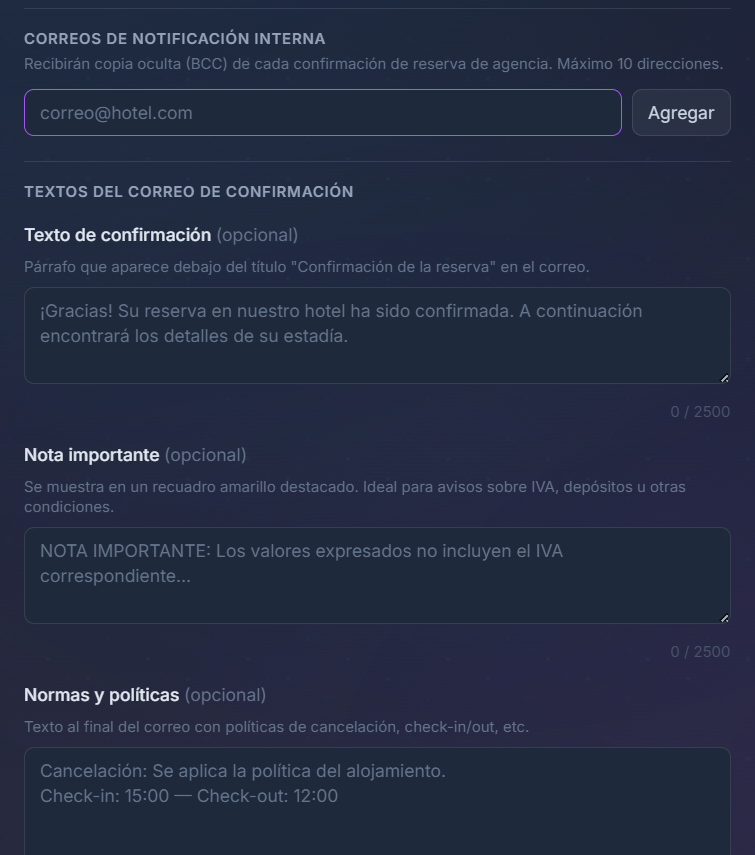
El branding aplica a todos los códigos del hotel. No es posible tener branding diferente por código.
4. Gestionar Códigos Existentes
Activar / desactivar un código:
- Edita el código y cambia el campo
is_active. Un código inactivo devuelve error 410 al visitante.
Editar restricciones:
- Puedes cambiar la ventana de reserva, el máximo de habitaciones y los datos de contacto sin afectar las reservas ya creadas.
Eliminar un código:
- Solo es posible si el código no tiene reservas activas. Si las tiene, desactívalo en lugar de eliminarlo.
Eliminar una plantilla:
- No es posible si hay códigos activos que la usen. Primero elimina o reasigna los códigos.
Errores Comunes
Errores que puede ver la agencia
| Mensaje | Causa | Solución |
|---|---|---|
| "Código no encontrado" | El código no existe o está mal escrito | Verificar el link con el hotel |
| "Este código ya no está activo" | El hotel desactivó el código | Contactar al hotel |
| "Este código está vencido" | Fuera del período de validez | Contactar al hotel |
| "Fecha de reserva fuera de ventana permitida" | Las fechas no están dentro de la ventana configurada | Verificar restricciones con el hotel |
| "No hay habitaciones disponibles" | Capacidad agotada para esas fechas | Probar otras fechas o contactar al hotel |
| "Límite de habitaciones alcanzado" | Se alcanzó el tope de max_rooms del código | Contactar al hotel para ampliar el límite |
Errores que puede ver el administrador
| Situación | Causa | Solución |
|---|---|---|
| No puedo eliminar la plantilla | Hay códigos activos usando esa plantilla | Eliminar o reasignar los códigos primero |
| El código ya existe | El texto del código está en uso en otra propiedad | Usar un código diferente |
| Error al guardar la plantilla | Falta al menos un precio o el nombre está duplicado | Verificar que el nombre sea único y que haya al menos un precio |
Preguntas Frecuentes
¿La agencia necesita una cuenta para reservar? No. La página pública no requiere login. Solo necesita el link o el código.
¿Cuántos códigos puedo crear? Sin límite. Puedes crear un código distinto para cada agencia o negociación.
¿Puedo tener tarifas distintas para temporada alta y baja en el mismo código? Sí. Crea dos plantillas (una por temporada) con sus rangos de vigencia, y asigna la principal más las adicionales al código de acceso.
¿Qué pasa si la agencia reserva y LobbyPMS no está disponible? La reserva se crea en ChatBook de todas formas con estado pendiente. El equipo del hotel debe sincronizarla manualmente al PMS.
¿Puedo ver qué reservas llegaron vía agencia?
Sí. En el módulo de Reservas puedes filtrar por access_code para ver todas las reservas de una agencia específica.
¿Las tarifas de agencia afectan la disponibilidad general del hotel? Sí. Cuando una agencia reserva una habitación, esa habitación queda bloqueada para cualquier otro canal hasta el checkout.
¿Cuántos emails de notificación puedo configurar? Hasta 10 direcciones de email en la configuración de branding.
¿Puedo personalizar el branding por agencia? No actualmente. El branding es único por hotel y aplica a todos los códigos.
Glosario
| Término | Definición |
|---|---|
| Plantilla de tarifas | Catálogo de precios por categoría y plan de comidas |
| Código de acceso | Identificador único compartido con una agencia |
| Ventana de validez | Período en que el código puede ser usado |
| Ventana de reserva | Rango de fechas permitidas para check-in/check-out |
| Plan de comidas | Régimen incluido en la tarifa (ej. "Solo alojamiento", "Desayuno incluido") |
| Ajuste por día de semana | Diferencia de precio aplicada a días específicos (ej. +$20.000 sábados) |
| Rango de vigencia | Período en que aplica una plantilla (para tarifas estacionales) |
| Branding | Personalización visual del portal público de la agencia |
| LobbyPMS | Sistema de gestión hotelera integrado con ChatBook |
| Bulk booking | Creación de múltiples reservas en una sola petición |